
Dans cet article, nous aborderons
- le fonctionnement de la migration
- comment se préparer à la migration
- où trouver plus d’informations sur la version 2.0
- quelques questions fréquentes
Comment se déroule le processus de migration ?
Vous avez donc été invité à migrer vers la version 2.0 ! Quelle est la prochaine étape ?
-
Préparez-vous à la mise à jour en cochant tous les éléments de votre liste de contrôle de préparation à la migration (plus d’informations à ce sujet ci-dessous !) et en déterminant le moment qui vous convient le mieux pour effectuer la mise à jour.
Le meilleur moment pour effectuer la mise à niveau est peu après la finalisation de toutes vos paies. Prévoyez environ 10 minutes pour effectuer la mise à niveau, ainsi qu’un peu de temps pour vous familiariser avec le nouveau système avant de traiter votre prochaine paie. -
Cliquez sur « Mise à niveau ».
C’est le signal que nous attendions pour transférer toutes les données vers la version 2.0. La mise à niveau devrait prendre environ 10 minutes, après quoi vous recevrez un e-mail d’invitation vous permettant de configurer votre identifiant et votre mot de passe pour la version 2.0. -
Remplissez la liste de contrôle « Activer la paie ».
Une fois connecté, vous pourrez vérifier vos groupes de paie, saisir les informations relatives à votre entreprise et demander à votre signataire autorisé de signer électroniquement l’accord combiné de prélèvement automatique (PAD) et l’attestation d’entreprise. -
Vérifiez et complétez vos données.
La dernière étape consiste à vous assurer que toutes vos données migrées sont exactes et à saisir manuellement les données manquantes. Vous serez alors prêt à exécuter votre première paie !
Première étape : complétez votre liste de contrôle de préparation à la migration
Vous trouverez votre liste de contrôle personnalisée dans votre compte 1.0, sous l'onglet « Mise à niveau ». En fonction de la configuration de votre compte et de l'état de votre paie, tout ou partie des éléments de la liste de contrôle peuvent vous être attribués. Consultez les étapes correspondantes ci-dessous pour préparer votre compte à la mise à niveau.
- Les administrateurs doivent disposer d'une adresse e-mail et d'un statut « activé » pour être transférés vers votre compte 2.0. Vous devez saisir l'adresse e-mail d'un administrateur comme nom d'utilisateur pour qu'il puisse être transféré. Cette adresse e-mail constituera son nom d'utilisateur lorsqu'il se connectera à Wagepoint 2.0. Les administrateurs de rapports existants seront transférés en tant qu'administrateurs de rapports dans la version 2.0. Les autres administrateurs seront ajoutés en tant qu'administrateurs de paie dans votre compte 2.0.
- Le titulaire du compte est responsable de l'ensemble de la gestion du compte. Cette personne sera le titulaire du compte Wagepoint, mais ne doit pas nécessairement être le propriétaire de l'entreprise elle-même. Si aucune adresse e-mail n’est associée à l’administrateur choisi, vous serez invité à sélectionner le nom de l’administrateur et à fournir une adresse e-mail. Si la personne concernée dispose d’une adresse e-mail, vous pouvez vous sélectionner vous-même ou attribuer ce rôle à un administrateur de votre entreprise. Si cette personne est également le signataire autorisé de l’entreprise, vous pouvez l’indiquer à cet endroit à l’aide de la case à cocher.
Remarque : la liste déroulante n’affichera que les administrateurs dont l’accès est activé. - Le signataire autorisé (également appelé « responsable de la signature ») est la personne habilitée à effectuer des opérations bancaires et à signer les chèques de l'entreprise. Dans votre compte 1.0, vous pouvez avoir ou non désigné un signataire autorisé, mais cette désignation est obligatoire dans la version 2.0. Tout comme pour la désignation d'un titulaire de compte, vous devez sélectionner un administrateur pour qu'il devienne le signataire autorisé et fournir une adresse e-mail.
- Si vous avez un NSF impayé dans la version 1.0, vous ne pouvez pas encore passer à la version 2.0. N'hésitez pas à contacter notre équipe du service client à l'adresse support@wagepoint.com !
- Vous devrez peut-être valider la paie ou attendre que celle-ci soit finalisée et traitée.
- Un cycle de paie est en cours. Vous devrez finaliser et traiter ce cycle avant de pouvoir effectuer la mise à jour.
- N'hésitez pas à contacter notre équipe du service client à l'adresse support@wagepoint.com pour obtenir de l'aide à ce sujet.
- Tous les employés doivent disposer d'un numéro d'assurance sociale (NAS) et d'une date de naissance. Si cet élément figure sur votre liste de contrôle, cela signifie qu'il manque le NAS ou la date de naissance d'au moins un employé.
Y a-t-il autre chose que je devrais faire avant la migration ?
Une fois la mise à jour effectuée, vous pourrez créer des RE pour vos employés, mais le reste de l'application ne sera accessible qu'en mode lecture seule. En plus des étapes décrites ci-dessus, nous vous recommandons également :
- Nous vous encourageons à télécharger vos rapports 1.0 vers un emplacement externe. Nous vous recommandons de le faire au moment de la migration.
- Une fois la mise à niveau effectuée, vous devrez réinviter salariés et vos collaborateurs externes à accéder à leurs portails 2.0. Pas d’inquiétude ! La réinvitation est simple et peut être effectuée en seulement quelques clics seulement. Ce guide du portail destiné aux salariés et aux collaborateurs externes peut être partagé avec les membres de votre équipe; ceux-ci conserveront l’accès à leurs portails 1.0 jusqu’au 1er avril 2027. Nous recommandons à tous les salariés de télécharger leurs rapports 1.0 dès qu’ils auront accès au système 2.0.
-
Lorsque vous migrez de Wagepoint 1.0 vers la version 2.0, vos totaux cumulés depuis le début de l’année (YTD) sont transférés vers la nouvelle plateforme, mais les données individuelles par période de paie restent sur la plateforme 1.0. Étant donné que Service Canada exige une ventilation détaillée de chaque période de paie pour calculer les prestations, vous devrez émettre des relevés d’emploi (RE) à partir de la plateforme 1.0 afin de « clôturer » cet historique.
Dois-je traiter les relevés d’emploi (RE) avant la migration ? Non. Vous n’avez pas besoin de traiter les RE dans la version 1.0 avant de cliquer sur « Migrer ». Vous continuerez d’avoir accès à vos données de la version 1.0 après la migration pour émettre ces RE si nécessaire.Quand dois-je émettre ces RE ? Vous disposez de deux options pour émettre les RE liés à la migration :
1. De manière proactive : vous pouvez émettre des relevés d’emploi (RE) pour tous les salariés en activité immédiatement après votre dernier cycle de paie dans la version 1.0. Il s’agit de l’approche la plus « propre » pour garantir que toutes les données historiques soient transmises à Service Canada. Vous pouvez créer un REE dans Wagepoint 1.0 sans mettre fin à l’emploi de l’employé.2. Au fur et à mesure des besoins : vous pouvez attendre qu’un salarié subisse effectivement une interruption de rémunération (par exemple, lorsqu’il quitte l’entreprise). À ce moment-là, vous devrez revenir sur la plateforme 1.0 pour émettre le RE « Partie 1 » correspondant à la période antérieure à la migration.
Consultez cet article pour plus de détails sur les RE et la migration.
Quel est le meilleur moment pour effectuer la mise à niveau ?
Le meilleur moment pour effectuer la mise à niveau est peu après la finalisation de toutes vos paies. Pour éviter toute interruption de votre paie, veillez à effectuer la migration avant la date limite fixée.
Prévoyez également environ 10 minutes pour effectuer la mise à niveau, puis un peu de temps supplémentaire pour vous familiariser avec le nouveau système avant de traiter votre prochaine paie. Nous vous recommandons de vous y prendre à l’avance et de prévoir du temps pour vous familiariser avec le nouveau système avant de devoir traiter votre prochaine paie.
Étape 2 : cliquez sur « Mise à niveau »
Accédez à l'onglet « Mise à niveau », puis cliquez sur « Mise à niveau maintenant ». Ce bouton ne sera disponible que si votre liste de vérification de préparation à la mise à niveau est complète.
Confirmez votre mise à niveau dans la fenêtre de confirmation, et nous commencerons à transférer vos données vers la version 2.0. Une fois ce processus terminé, vous recevrez un e-mail contenant un lien pour configurer votre compte 2.0.
J'ai reçu un message m'indiquant qu'une erreur s'est produite. Que dois-je faire ?
Si la migration échoue pour une raison quelconque, notre équipe recevra une notification et examinera votre cas dans les plus brefs délais. Dès que nous aurons déterminé les étapes suivantes, un membre de notre service client vous contactera.
Si la date limite de migration est dépassée et que la migration a échoué, veuillez nous contacter immédiatement afin que nous trouvions ensemble une solution.
Étape 3 : complétez la liste de contrôle « Activer la paie »
Lorsque vous vous connecterez à votre compte Wagepoint 2.0, vous serez redirigé vers votre liste de contrôle « Activer la paie ». Cette page vous indiquera les étapes à suivre pour finaliser la migration et activer le traitement de la paie dans la version 2.0. Elle contient également plusieurs recommandations pour tirer pleinement parti des fonctionnalités de Wagepoint 2.0, telles que la configuration de la rémunération des jours fériés et l’activation de la validation en deux étapes.
1. Connectez-vous à votre nouveau compte 2.0
Le titulaire du compte, le signataire autorisé et tous les administrateurs qui étaient actifs dans la version 1.0 et dont les noms d'utilisateur ont été remplacés par des adresses e-mail recevront des invitations par e-mail pour créer leurs comptes 2.0.
Par défaut, les autres administrateurs ne recevront pas d’invitation à configurer leur portail 2.0. Si vous souhaitez ajouter un autre administrateur, un administrateur existant peut ajouter et inviter des administrateurs supplémentaires depuis votre compte 2.0.
Recherchez l’e-mail de bienvenue dans votre boîte de réception. Si vous ne le trouvez pas, vérifiez votre dossier de courrier indésirable ou de spam.
- Utilisez le lien figurant dans votre invitation par e-mail pour créer un nouveau mot de passe et vous connecter à votre nouveau compte 2.0.
2. Confirmez vos groupes de paie et leurs calendriers
Cette étape ne peut être effectuée que par le titulaire du compte et doit être réalisée avant de passer à l’étape suivante. Le titulaire du compte est sélectionné dans le cadre de la liste de contrôle de préparation à la migration, à l’étape 1 : Remplissez votre liste de contrôle de préparation à la migration.
Éléments à vérifier lors de l’examen de vos groupes de paie et de leurs calendriers :
-
Tous vos groupes de paie sont-ils répertoriés sous Aperçu > Groupes de paie ?
La plupart des groupes de paie sont migrés automatiquement, mais les groupes de paie bimensuels non standard devront être créés. N’hésitez pas à nous contacter à l’adresse support@wagepoint.com si vous disposez d’un groupe de paie bimensuel non standard. -
Les dates du cycle de paie sont-elles exactes ?
Vérifiez les dates du cycle de paie pour chaque groupe de paie. Si les dates correspondent au cycle précédent mais sont par ailleurs correctes, cela ne pose pas de problème et vous pouvez simplement sélectionner
3. Ajouter les informations sur l’entreprise et signer les documents pour lancer la paie
Au cours de cette étape, vous saisirez les informations sur l’entreprise afin de générer les documents et de signer le mandat de prélèvement automatique (PAD) ainsi que l’attestation d’entreprise requis. Si la saisie des informations sur l’entreprise peut être effectuée par n’importe quel administrateur, la signature des documents est réservée aux personnes disposant des autorisations de « signataire autorisé ».
1. Sur la page de configuration du compte, cliquez sur « Ajouter des informations ».

2. Sous « Informations sur l’entreprise », sélectionnez votre type de compte :
Particulier
Pour les comptes particuliers, le type « Particulier » sera automatiquement renseigné comme « Nounou » ou « Aide à domicile ». Aucune autre information n’est requise. Vous pouvez passer à l’étape 6.
Entreprise
Pour les comptes d’entreprise, des informations supplémentaires sont requises.
En fonction du type d’entreprise, vous serez invité à saisir différentes informations, notamment :
-
Type d’entreprise :
- Société par actions
- Société de personnes
- Organisme sans but lucratif
- Entreprise individuelle
- Type de constitution : pour les sociétés par actions uniquement, indiquez si le type de constitution est « fédéral » ou « provincial ».
- Numéro d’entreprise : il s’agit d’un identifiant à 9 chiffres attribué à votre entreprise, également utilisé dans votre numéro de compte de l’ARC.
- Sous-secteur d’activité : sélectionnez la catégorie qui correspond le mieux à votre entreprise.
- Activité principale : sélectionnez la catégorie qui correspond le mieux à votre entreprise. Les options disponibles dans ce menu déroulant dépendent de votre sélection dans le champ « Sous-secteur d’activité ».
- Description de l’entreprise (facultatif) : saisissez une brève description de votre entreprise. Vous pouvez utiliser jusqu’à 256 caractères.

3. Pour les sociétés, les sociétés de personnes et les entreprises individuelles, indiquez les bénéficiaires effectifs. Un bénéficiaire effectif est une personne qui détient, directement ou indirectement, 25 % ou plus de la société.
- Indiquez si une personne physique détient 25 % ou plus de la société.

- Si oui, cliquez sur « Ajouter un bénéficiaire effectif », saisissez les informations le concernant, y compris son pourcentage de participation, puis cliquez sur « Enregistrer ». Répétez l'opération pour chaque bénéficiaire effectif.

4. Quel que soit le type d'entreprise, ajoutez les informations relatives à tous les administrateurs actuels de la société.
- Dans la section « Directeur(rice) » : cliquez sur « Ajouter un(e) directeur(rice) ».

- Saisissez le prénom et le nom de l’administrateur, puis cliquez sur « Enregistrer ».

- Répétez l’opération pour chaque Directeur(rice). Ajoutez les informations relatives à tous les Directeurs actuels de la société.
5. Dans la section « Profil du signataire autorisé », saisissez les informations relatives à votre signataire autorisé. Cliquez ensuite sur « Suivant ».
- Sélectionnez votre signataire autorisé dans le menu déroulant. Le nom du titulaire du compte s’affichera automatiquement.
- Si le titulaire du compte n’est pas le signataire autorisé, utilisez le menu déroulant pour sélectionner « Créer un administrateur ». Le signataire autorisé doit être un administrateur. Si vous n’avez pas encore créé de compte pour la personne qui sera votre signataire autorisé, vous devrez le faire avant de pouvoir la désigner comme signataire autorisé.
- Saisissez la date de naissance et l'adresse personnelle du signataire autorisé. Veuillez noter que le numéro d'assurance sociale (NAS) du signataire autorisé n'est plus requis.

6. Cliquez sur « Signature électronique » pour ouvrir Adobe Acrobat Sign.
- Seul le signataire autorisé peut cliquer sur « Signature électronique » et signer les documents. Si vous ne parvenez pas à cliquer sur ce bouton, contactez votre partenaire pour confirmer que vous êtes bien le signataire autorisé du compte.

7. Suivez les instructions pour compléter les informations manquantes et signer le document.

8. Une fois le document signé, revenez sur Wagepoint et attendez que le document se charge. Cela peut prendre quelques minutes.
9. Lorsque l'écran affiche « Document requis signé », cliquez sur « Terminer ».
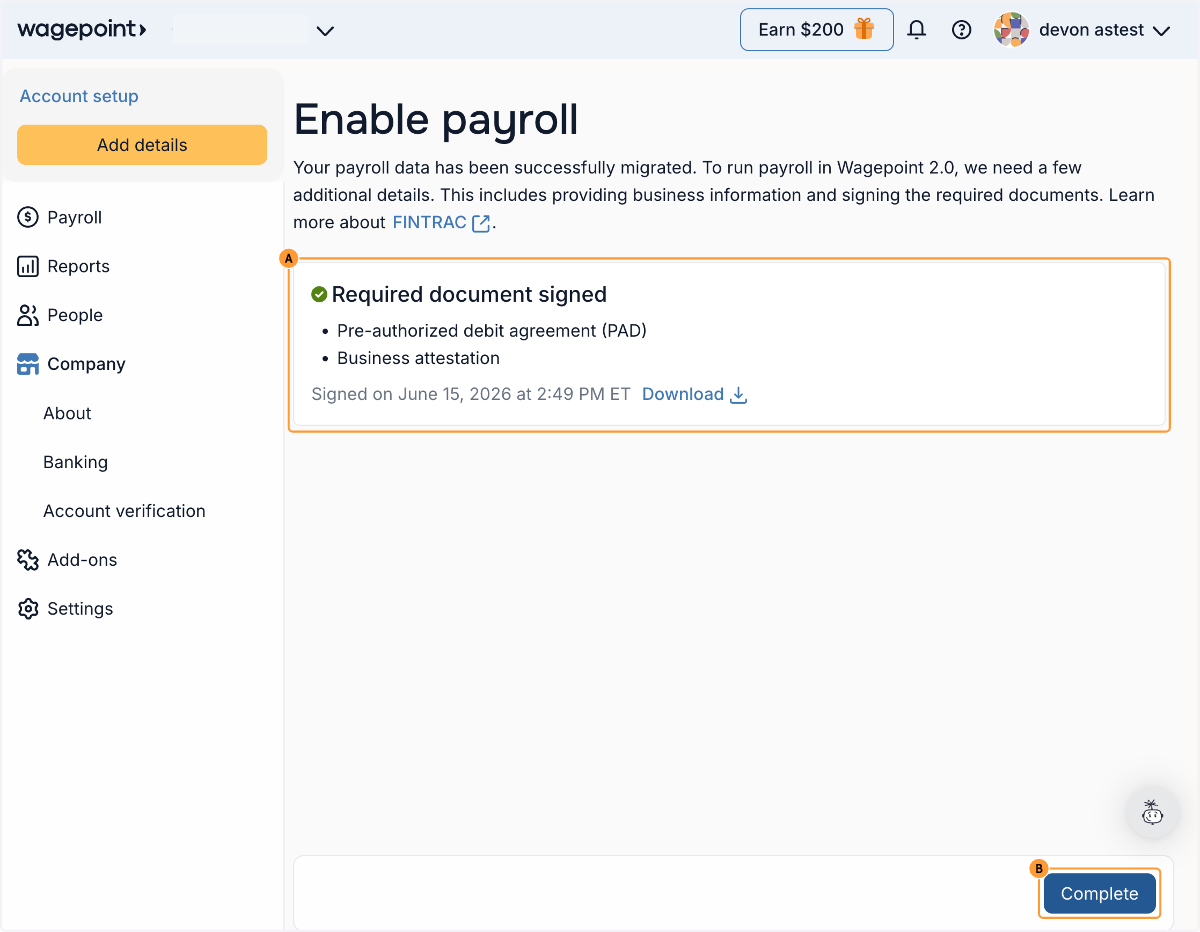
Une fois toutes les étapes ci-dessus terminées, la gestion de la paie sera activée dans votre compte Wagepoint 2.0.
Si vous souhaitez compléter entièrement votre vérification CANAFE, suivez les étapes ici pour télécharger la pièce d’identité avec photo de votre signataire autorisé et remplir les exigences de CANAFE. Toutes les informations que vous avez saisies jusqu’à présent dans le cadre du processus de migration seront enregistrées et préremplies pour vous ; vous n’aurez pas à saisir à nouveau les informations relatives à votre entreprise ni à signer le formulaire.
Étape 4 : Vérifier et compléter vos données
La dernière étape consiste à vérifier vos données migrées et à saisir manuellement les données non migrées, telles que les codes personnalisés. Cela peut inclure :
- Vérifier les données cumulatives de vos employés pour vous assurer que tous les codes et les montants cumulatifs associés sont exacts
- Créer et saisir manuellement les données cumulatives pour les codes personnalisés
- Réattribuer un taux d’indemnisation des accidents du travail(CNESST)
Vous trouverez ici un guide complet pour vérifier et compléter vos données après la migration.
Exploitez tout le potentiel de Wagepoint 2.0 !
Vous avez configuré avec succès votre compte 2.0, et maintenant?
Nous avons quelques suggestions! Ces tâches ne sont pas obligatoires, mais nous vous recommandons fortement d’effectuer celles qui s’appliquent à votre situation.
- Comparez les données cumulées depuis le début de l’année de la version 1.0 dans l’onglet Paie antérieure de l’employé.
- Sélectionnez une méthode de calcul pour les jours fériés légaux.
- Reconnectez vos intégrations préférées, comme Time by Wagepoint, QuickBooks Online et Xero.
- Invitez vos employés ou prestataires à rejoindre le portail des employés dans la version 2.0.
- Activez la validation en deux étapes pour votre processus de paie.
- Activez l’exécution automatique pour tous les groupes de paie admissibles après votre première paie.
Où puis-je en savoir plus sur les fonctionnalités et les flux de travail de la version 2.0?
Suivre un cours à la Wagepoint Academy est un excellent moyen de découvrir le nouveau produit en action et d’apprendre à l’utiliser. Nous avons également enrichi notre base de connaissances (où vous lisez cet article!) en y ajoutant de nombreuses ressources et guides utiles.
Et si vous avez encore des questions? Vous pouvez communiquer avec nos sympathiques spécialistes canadiens de la paie en envoyant un courriel à support@wagepoint.com. Vous pouvez également obtenir de l’aide par téléphone au 1-877-757-2272, mais nous vous recommandons d’envoyer votre question par courriel pour obtenir une réponse plus rapide.
Comment fonctionne la tarification dans Wagepoint 2.0?
Excellente question! Nous proposons deux forfaits : Solo et Illimité. Lorsque vous effectuez une mise à niveau, nous vous affectons automatiquement à un forfait en fonction de votre nombre de groupes de paie. Vous pouvez modifier votre forfait en tout temps. Consultez guide des abonnements et des tarifs ici..
Autres questions sur la tarification
- Le modèle tarifaire de la version 2.0 repose sur un abonnement mensuel. Cela signifie que vous ne serez facturé qu’une seule fois par mois, en fonction de votre formule d’abonnement. Ce système diffère de celui de la version 1.0, où vous étiez facturé à chaque fois que vous effectuez un traitement de paie. Nous avons fait de notre mieux pour créer un modèle tarifaire équitable sans pour autant compromettre l’expérience utilisateur exceptionnelle offerte par Wagepoint 2.0. En effet, bon nombre de nos clients actuels réaliseront des économies considérables, notamment s’ils tiennent compte des paies hors cycle illimitées. Nous considérons ce passage à un modèle d’abonnement comme une étape nécessaire pour accroître la prévisibilité et la transparence des coûts de paie, tant pour vous que pour nous.
- Non ! Notre nouveau modèle tarifaire inclut les frais de traitement dans votre abonnement mensuel.
- La migration en elle-même est gratuite. une partie de la migration consiste à passer à une nouvelle formule d’abonnement mensuel..
FAQ : Comment effectuer une mise à niveau
- Toujours le prestataire de services de paie le plus convivial au monde, mais avec un nouveau design et des fonctionnalités améliorées. Wagepoint 2.0 va optimiser votre expérience en matière de paie grâce à des processus rationalisés, des fonctionnalités améliorées et davantage de contrôle pour l’utilisateur. Vous aurez accès aux fonctionnalités essentielles de la version 1.0 que vous connaissez déjà et appréciez, telles que : le virement automatique, les versements d’impôts, les rapports de fin d’année et les attestations de salaire (RE). À cela s’ajoutent de nouvelles améliorations, telles qu’un calendrier de paie, davantage de rôles d’administrateur, la prise d’effet des modifications et l’auto-intégration des salariés.Vous pouvez trouver une comparaison entre 1.0 et 2.0. Vous trouverez ici un comparatif entre les versions 1.0 et 2.0 !
- Si vous choisissez de ne pas passer à Wagepoint 2.0, vous pourrez continuer à gérer la paie depuis votre compte actuel jusqu’à la date limite de migration. Passé ce délai, vous ne pourrez plus effectuer de paie dans la version 1.0.
- Oui, si vous souhaitez continuer à utiliser Wagepoint. Tous les clients actuels migreront vers la nouvelle plateforme cette année.
- Nous comprenons l’attrait d’un nouveau départ ! Si vous préférez créer un tout nouveau compte Wagepoint, veuillez contacter notre équipe d’assistance pour obtenir des conseils supplémentaires. N’oubliez pas que vous devrez probablement transférer manuellement certaines données.
- Si vous souhaitez migrer vers Wagepoint 2.0 mais que vous n’avez pas encore reçu d’invitation, contactez notre équipe d’assistance pour discuter des prochaines étapes. Bien que nous invitions nos clients à migrer en fonction des fonctionnalités qu’ils utilisent dans la version 1.0, un spécialiste de la migration pourra examiner votre situation particulière.
- Consultez cet article pour comprendre en détail quelles données seront transférées et lesquelles ne le seront pas depuis votre compte 1.0.
- Les données relatives à la période de paie requises pour les attestations de revenus (RE) ne seront pas transférées lors de la mise à niveau. Cependant, vous n’avez pas besoin de traiter les attestations de revenus dans la version 1.0 avant de passer à la version 2.0. Si un salarié a besoin d’une attestation de revenus, vous pourrez toujours en créer dans la version 1.0 après la mise à niveau.
- Nous vous recommandons de télécharger vos rapports de la version 1.0 vers un emplacement externe.
- Veuillez réessayer avec un autre navigateur. Nous travaillons actuellement à la résolution de ce problème.
- Même si vous avez déjà signé un mandat de prélèvement automatique (PAD) lors de votre inscription à la version 1.0, la version 2.0 est une plateforme entièrement distincte et le mode de fonctionnement des retraits a changé. Dans la version 2.0, les fonds sont prélevés en trois transactions distinctes (salaire net, retenues à la source et frais) plutôt qu’en un seul prélèvement combiné, ce qui nécessite une nouvelle autorisation.
- Vous pourrez communiquer avec nos sympathiques spécialistes canadiens de la paie en envoyant un courriel à support@wagepoint.com. Vous pouvez également obtenir de l’aide par téléphone au 1-877-757-2272, mais nous vous recommandons d’envoyer votre question par courriel pour obtenir une réponse plus rapide.
- Absolument! Suivre un cours à la Wagepoint Academy est un excellent moyen de découvrir le nouveau produit en action et d’apprendre à l’utiliser. Nous avons également enrichi notre base de connaissances en y ajoutant de nombreuses ressources et guides utiles.
- Notre intégrations QuickBooks Online et à Xero sont désormais disponibles, y compris la possibilité de synchroniser manuellement ou automatiquement votre journal de comptabilisation dans les deux applications.