
Si votre cabinet de comptabilité ou de tenue de livres vous aide à passer à Wagepoint 2.0, vous pouvez compléter la liste de vérification ci-dessous pour vous assurer qu'il n'y ait aucun retard dans le traitement de votre paie.
Dans le cadre du processus de migration, votre teneur de livres ou comptable vous aidera également à compléter les exigences du CANAFE. Cela implique de fournir des renseignements sur votre entreprise requis par la législation canadienne et garantit que votre compte Wagepoint est conforme.
Étapes de configuration de la migration pour les clients
Il y a trois étapes pour débloquer la paie dans la version 2.0 :
-
Créez votre identifiant de connexion
Cette étape doit être complétée avant toute autre chose. -
Ajoutez les détails de l’entreprise
Cette étape peut être complétée par le partenaire, le propriétaire du compte ou le signataire autorisé. -
Signez les documents d’entreprise
Cette étape ne peut être complétée que par le signataire autorisé ou le propriétaire du compte s’il est également le signataire autorisé.
Avant de commencer, identifiez votre rôle. Si vous n’êtes pas sûr, demandez à votre partenaire en tenue de livres/comptabilité quelles étapes vous devez compléter.
| Étape | Je suis à la fois le propriétaire du compte et le signataire autorisé | Je suis le propriétaire du compte (pas le signataire autorisé) | Je suis le signataire autorisé (pas le propriétaire du compte) |
|---|---|---|---|
| Partie 1 : Créez votre identifiant de connexion | Oui | Oui | Oui |
| Partie 2 : Ajoutez les détails de l’entreprise | Selon les instructions de votre partenaire | Selon les instructions de votre partenaire | Selon les instructions de votre partenaire |
| Partie 3 : Signez les documents | Oui | Non | Oui |
Partie 1 : Créez vos renseignements de connexion Wagepoint 2.0
1. Surveillez l'arrivée d'un courriel contenant vos identifiants de connexion pour la version 2.0. Si vous ne le voyez pas dans votre boîte de réception, vérifiez votre dossier de courriels indésirables ou spam.
2. Dans l’invitation par courriel, cliquez sur Se connecter à Wagepoint 2.0.
3. Suivez les instructions pour créer un mot de passe pour votre compte. Vos identifiants de connexion 1.0, y compris l'authentification à deux facteurs (A2F), resteront séparés.

4. Cochez les cases pour accepter les conditions d’inscription, puis cliquez sur Continuer.

5. Sous « Acceptez-vous de donner à (Partenaire) un accès administrateur à votre compte ? », sélectionnez Oui, le Partenaire peut avoir un accès administrateur à mon compte, puis cliquez sur Confirmer.
Partie 2 : Ajoutez les détails de l’entreprise
Dans cette étape, vous saisirez les détails de l’entreprise pour créer les documents requis qui seront signés à l’étape suivante. Bien que le partenaire, le propriétaire du compte ou le signataire autorisé puissent compléter cette partie, seule une personne disposant des capacités de signataire autorisé peut réellement signer les formulaires générés dans la Partie 3.
Certains détails peuvent avoir été remplis en votre nom ; dans ce cas, passez simplement à l’étape suivante.
1. Accédez à la page Ajouter les détails de l’entreprise. Si vous avez complété la Partie 1, vous y êtes déjà. Si vous avez sauté la Partie 1, cliquez sur Ajouter des détails dans le menu de navigation pour commencer.

2. Sous Renseignements sur l’entreprise, sélectionnez votre type de compte :
Personnel
Pour les comptes personnels, le type Personnel sera automatiquement rempli comme Nounou ou aidant naturel. Aucun autre renseignement n’est requis. Vous pouvez passer à l’étape 5.
Entreprise
Pour les comptes d’entreprise, des renseignements supplémentaires sont requis.
Selon le type d’entreprise, vous serez invité à saisir différents détails, notamment :
-
Type d’entreprise :
- Société par actions
- Partenariat
- Organisme sans but lucratif
- Entreprise individuelle
- Type d’incorporation : Pour les sociétés par actions uniquement, indiquez si le type d’incorporation est fédéral ou provincial.
- Numéro d’entreprise : Il s’agit d’un identifiant à 9 chiffres pour votre entreprise, également utilisé dans votre numéro de compte ARC.
- Sous-secteur industriel : Sélectionnez la catégorie la plus appropriée pour votre entreprise.
- Activité principale de l’entreprise : Sélectionnez la catégorie la plus appropriée pour votre entreprise. Les options disponibles dans ce menu déroulant dépendent de votre sélection pour le sous-secteur industriel.
- Description de l’entreprise (facultatif) : Entrez une brève description de votre entreprise. Vous pouvez utiliser jusqu’à 256 caractères.

3. Pour les sociétés par actions, les partenariats et les entreprises individuelles, saisissez tous les propriétaires bénéficiaires. Un propriétaire bénéficiaire est une personne qui possède directement ou indirectement 25 % ou plus de l’entreprise.
- Indiquez si un individu possède 25 % ou plus de l’entreprise.

- Si oui, cliquez sur Ajouter un propriétaire bénéficiaire, saisissez les détails du propriétaire bénéficiaire, y compris son pourcentage de propriété, puis cliquez sur Enregistrer. Répétez pour chaque propriétaire bénéficiaire.

4. Pour tous les types d’entreprise, ajoutez les renseignements de tous les administrateurs actuels de l’entreprise.
- Sous Administrateurs, cliquez sur Ajouter un administrateur.

- Entrez le prénom et le nom de famille de l’administrateur, puis cliquez sur Enregistrer.

- Répétez pour chaque administrateur. Ajoutez les renseignements pour tous les administrateurs actuels de l’entreprise.
5. Sous Profil du signataire autorisé, saisissez les renseignements pour votre signataire autorisé. Ensuite, cliquez sur Suivant.
- Sélectionnez votre signataire autorisé dans le menu déroulant. Ce menu sera automatiquement rempli avec le nom du propriétaire du compte.
- Si le propriétaire du compte n’est pas le signataire autorisé, utilisez le menu déroulant pour sélectionner Créer un administrateur. Le signataire autorisé doit être un administrateur. Si vous n’avez pas encore créé de compte pour la personne qui sera votre signataire autorisé, vous devrez le faire avant de pouvoir en faire le signataire autorisé.
- Saisissez la date de naissance et l’adresse domiciliaire du signataire autorisé. Veuillez noter que le NAS du signataire autorisé n’est plus requis.

Partie 3 : Signez les documents d’entreprise
Les documents d’entreprise doivent être signés par une personne disposant des permissions de signataire autorisé (soit le signataire autorisé, soit le propriétaire du compte s’il est également le signataire autorisé). Le partenaire ne peut pas compléter cette étape.
1. Cliquez sur Ajouter des détails, soit depuis la page Vue d'ensemble, soit dans la barre de navigation.
2. Cliquez sur Signature électronique pour ouvrir Adobe Acrobat Sign.
- Seul le signataire autorisé peut cliquer sur Signature électronique et signer les documents. Si vous ne pouvez pas cliquer sur ce bouton, contactez votre partenaire pour confirmer que vous êtes bien le signataire autorisé dans le compte.

3. Suivez les instructions pour remplir les renseignements manquants et signer le document.

4. Une fois le document signé, revenez à Wagepoint et attendez que le document se charge. Cela peut prendre quelques minutes.
5. Lorsque l’écran affiche Document requis signé, cliquez sur Terminer.
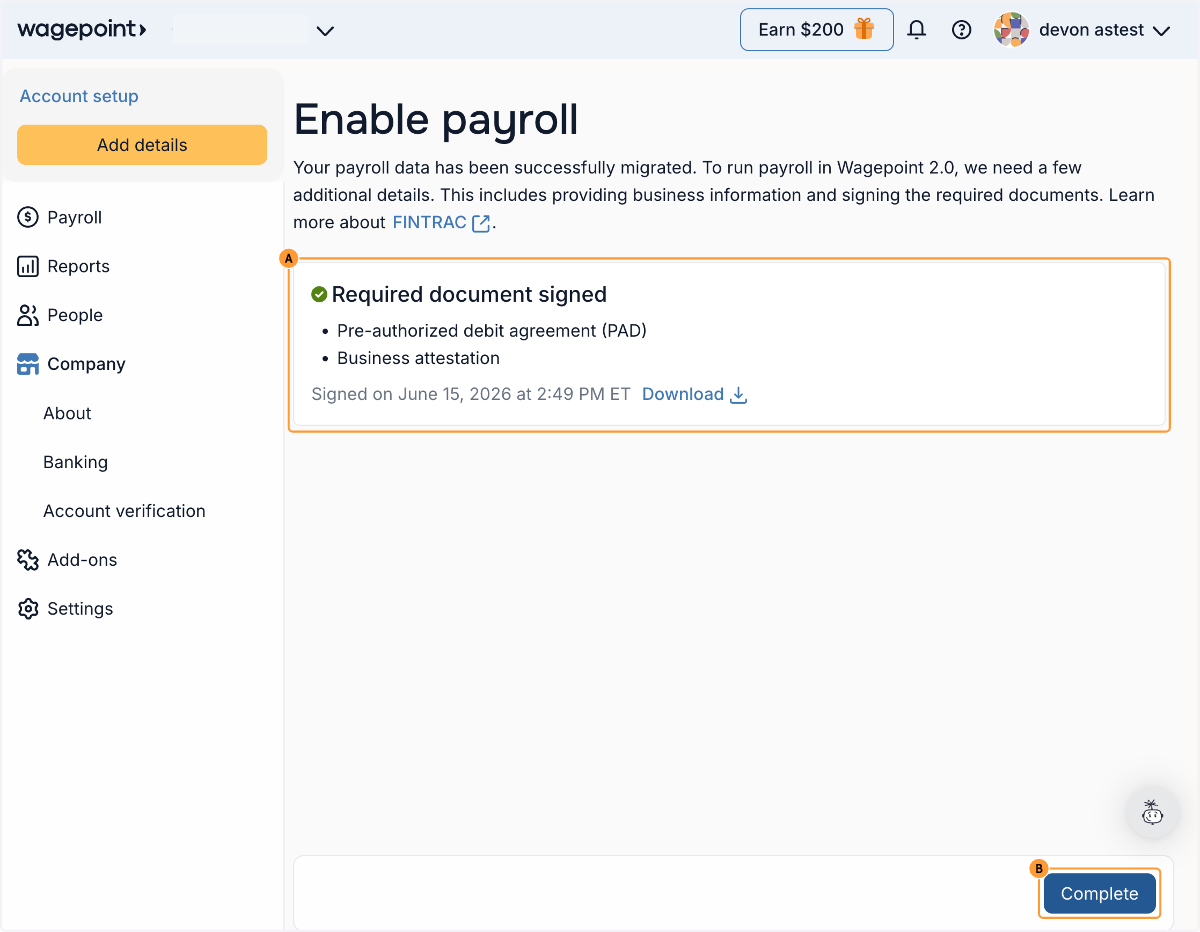
Lorsque toutes les étapes ci-dessus sont complétées, la paie sera activée dans votre compte Wagepoint 2.0. Veuillez contacter votre partenaire pour les prochaines étapes ou pour confirmer qu’il prendra le relais à partir de là.
FAQ : Configuration de la migration pour les clients
-
Pour compléter la migration et les exigences CANAFE, vous devrez fournir :
-
Les détails de l’entreprise
- Nom légal de l’entreprise et nom commercial (DBA), si applicable
- Adresse de l’entreprise
- Type d’entreprise, sous-secteur industriel et activité principale de l’entreprise
- Type d’incorporation (le cas échéant)
-
Noms, adresses et pourcentages de propriété de tous les propriétaires bénéficiaires
- Un propriétaire bénéficiaire est toute personne physique qui possède ou contrôle en dernier ressort l’entreprise — typiquement toute personne détenant 25 % ou plus de la propriété, directement ou indirectement.
-
Noms de tous les administrateurs de l’entreprise
- Un administrateur est une personne nommée au conseil d’administration de l’entreprise qui est légalement responsable de superviser les opérations de l’entreprise et de prendre des décisions stratégiques. Les administrateurs peuvent ou non être propriétaires, mais ils détiennent une autorité formelle de gouvernance au sein de l’entreprise.
-
Détails du signataire autorisé
- Nom
- Numéro de téléphone
- Pièce d’identité avec photo émise par le gouvernement (recto et verso)
- Adresse domiciliaire
- Date de naissance
- Adresse courriel
-
Les détails de l’entreprise
-
Si votre identifiant Wagepoint ne fonctionne pas, assurez-vous d’avoir créé de nouveaux identifiants pour votre compte 2.0 en suivant les étapes de la Partie 1. Vos identifiants 1.0 restent séparés de l’application Wagepoint 2.0.
Si vous rencontrez toujours des problèmes, allez sur payroll.wagepoint.com et essayez l’option Mot de passe oublié. Si vous ne recevez aucun courriel de réinitialisation ou si cela ne fonctionne toujours pas, contactez votre partenaire en tenue de livres ou comptabilité pour vous assurer que vous êtes correctement assigné(e) en tant que propriétaire du compte ou signataire autorisé, et que la bonne adresse courriel a été utilisée.
- Contactez votre partenaire pour vous assurer que vous êtes correctement assigné(e) en tant que propriétaire du compte ou signataire autorisé, et que la bonne adresse courriel a été utilisée.
-
Cette étape ne peut être complétée que par le signataire autorisé ou le propriétaire du compte (s’il est également le signataire autorisé). Ces rôles sont attribués lors de la première partie du processus de migration, lorsque la liste de vérification de préparation à la migration est complétée dans votre compte 1.0.
Si vous pouvez vous connecter à Wagepoint mais ne pouvez pas signer le formulaire DPA, travaillez avec la personne qui a initié la migration pour votre entreprise afin de :
- Vous assurer que vous êtes correctement assigné(e) en tant que propriétaire du compte ou signataire autorisé.
- Vous assurer que l'étape Vérifiez les groupes de paie du guide de migration a été complétée. Cette étape doit être complétée avant de pouvoir passer aux Parties 2 et 3 ci-dessus, et ne peut être complétée que par le propriétaire du compte ou un partenaire Wagepoint (comptable ou teneur de livres).